

Cách sử dụng VIETMAP LIVE trên Apple CarPlay
Bật Siri, kết nối iPhone với xe đúng cách và mở VIETMAP LIVE từ màn hình CarPlay sau khi xác nhận ứng dụng, tài khoản và xe đều tương thích.
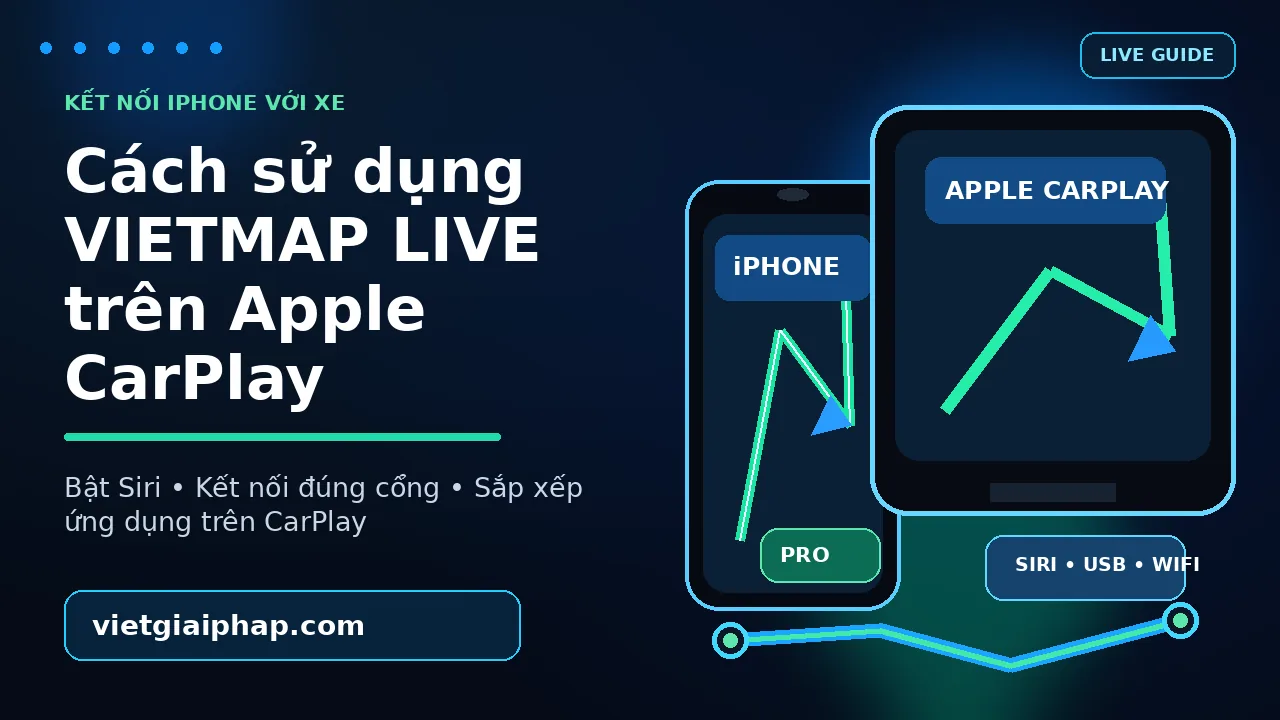
VIETMAP LIVE cần tài khoản Pro để sử dụng với Apple CarPlay. iPhone phải cài ứng dụng chính thức, xe/màn hình hỗ trợ CarPlay và Siri được bật. Kết nối có thể qua USB hoặc không dây tùy hệ thống xe.
Các bước thực hiện nhanh
- Cài VIETMAP LIVE trên iPhone và đăng nhập tài khoản Pro còn hạn.
- Cập nhật iOS và ứng dụng lên phiên bản ổn định mà thiết bị hỗ trợ.
- Khởi động xe, bật Siri và bảo đảm CarPlay được cho phép trên iPhone.
- Kết nối iPhone qua cổng USB hỗ trợ CarPlay hoặc ghép đôi không dây theo hướng dẫn của xe.
- Mở CarPlay, tìm biểu tượng VIETMAP LIVE; nếu cần, sắp xếp trong Cài đặt > Cài đặt chung > CarPlay.
- Đặt điểm đến, kiểm tra âm thanh và GPS khi xe đang đỗ.
1. Điều kiện để dùng VIETMAP LIVE trên CarPlay
Tài khoản cần là VIETMAP LIVE Pro, vì Plus không hỗ trợ Apple CarPlay theo thông tin VIETMAP. iPhone phải cài ứng dụng chính thức và còn đáp ứng yêu cầu hệ điều hành của App Store.
Xe hoặc màn hình phải hỗ trợ CarPlay. Apple khuyến nghị bật Siri, dùng phiên bản iOS mới nhất mà thiết bị hỗ trợ và cập nhật phần mềm xe theo nhà sản xuất.
- Tài khoản Pro còn hạn.
- iPhone cài VIETMAP LIVE chính thức.
- Siri được bật.
- Xe hoặc màn hình hỗ trợ Apple CarPlay.
- Cáp phù hợp hoặc hệ thống CarPlay không dây tương thích.
2. Kết nối CarPlay bằng cáp USB
Khởi động xe, cắm iPhone vào cổng USB có biểu tượng CarPlay hoặc điện thoại. Một số xe có nhiều cổng nhưng chỉ một cổng hỗ trợ CarPlay.
Mở khóa iPhone lần đầu, chấp nhận kết nối CarPlay và cho phép sử dụng khi điện thoại bị khóa nếu bạn đồng ý. Khi màn hình CarPlay xuất hiện, chọn VIETMAP LIVE.
- Dùng cáp Apple hoặc cáp truyền dữ liệu tốt.
- Cắm đúng cổng CarPlay.
- Bật Siri trước khi thiết lập.
- Chấp nhận thông báo kết nối trên iPhone.
3. Kết nối CarPlay không dây
Nếu xe hỗ trợ CarPlay không dây, bật Bluetooth và Wi-Fi trên iPhone. Đưa hệ thống xe vào chế độ ghép đôi, sau đó vào Cài đặt > Cài đặt chung > CarPlay và chọn xe khả dụng.
Một số xe yêu cầu kết nối USB lần đầu rồi mới cho phép dùng không dây ở những lần sau. Hãy làm theo hướng dẫn của nhà sản xuất xe hoặc màn hình.
- Bật Bluetooth, Wi-Fi và Siri.
- Đưa xe vào chế độ ghép đôi.
- Chọn xe trong mục CarPlay trên iPhone.
- Xác nhận mã ghép đôi nếu xuất hiện.
4. Mở VIETMAP LIVE và sắp xếp biểu tượng CarPlay
Các ứng dụng tương thích CarPlay trên iPhone thường tự xuất hiện trên màn hình xe. Nếu biểu tượng nằm ở trang sau, vào Cài đặt > Cài đặt chung > CarPlay > chọn xe > Tùy chỉnh để thêm, xóa hoặc sắp xếp.
Apple lưu ý chỉ các ứng dụng được hỗ trợ CarPlay mới xuất hiện. Nếu VIETMAP LIVE không hiển thị, kiểm tra tài khoản Pro, phiên bản ứng dụng, iOS và kết nối trước khi cài lại.
- Mở CarPlay Home.
- Tìm VIETMAP LIVE trong các trang ứng dụng.
- Sắp xếp biểu tượng trong phần Tùy chỉnh CarPlay.
- Đặt điểm đến trước khi xe di chuyển.
5. Khắc phục khi CarPlay không thấy hoặc không mở VIETMAP LIVE
Khởi động lại iPhone và xe, thử cáp/cổng khác, kiểm tra Siri, Wi-Fi, Bluetooth và quyền CarPlay. Vào Cài đặt > Cài đặt chung > CarPlay, chọn xe và quên xe rồi thiết lập lại nếu cần.
Nếu CarPlay hoạt động nhưng chỉ thiếu VIETMAP LIVE, hãy mở ứng dụng trên iPhone, cập nhật, kiểm tra tài khoản Pro và xem ứng dụng có bị giới hạn bởi Screen Time hay không.
- Khởi động lại iPhone và màn hình xe.
- Thử cáp/cổng USB khác.
- Bật Siri và cho phép CarPlay khi khóa máy.
- Quên xe rồi kết nối lại.
- Cập nhật VIETMAP LIVE và iOS.
6. Xử lý lỗi âm thanh và định vị
Nếu chỉ dẫn không phát qua loa xe, kiểm tra âm lượng dẫn đường, âm lượng media của CarPlay và cài đặt âm thanh trong VIETMAP LIVE. Một số xe tách âm lượng dẫn đường khỏi âm lượng nhạc.
Nếu vị trí chậm hoặc sai, kiểm tra quyền vị trí, đưa iPhone ra vị trí không bị che kín và tắt chế độ nguồn điện thấp trong lúc kiểm tra.
- Tăng âm lượng khi lời dẫn đang phát.
- Kiểm tra quyền vị trí của VIETMAP LIVE.
- Bảo đảm iPhone có dữ liệu mạng.
- Thử lại ở khu vực thoáng.
7. Sử dụng CarPlay an toàn
Nhập điểm đến và hoàn tất thiết lập khi xe đang đỗ. Ưu tiên Siri hoặc điều khiển trên vô lăng để giảm thao tác cảm ứng.
Ứng dụng không thay thế quan sát thực tế. Luôn tuân thủ biển báo, hiệu lệnh và điều kiện giao thông.
- Thiết lập khi xe đang đỗ.
- Dùng Siri khi phù hợp.
- Không thao tác dài trên màn hình.
- Ưu tiên an toàn và luật giao thông.
Câu hỏi thường gặp
VIETMAP LIVE Plus có dùng Apple CarPlay không?
Không. Theo thông tin VIETMAP, Apple CarPlay được hỗ trợ trên tài khoản Pro.
iPhone cần iOS bao nhiêu để cài VIETMAP LIVE?
App Store hiện công bố yêu cầu iOS 14.0 trở lên; hãy kiểm tra lại trên thiết bị vì yêu cầu có thể thay đổi.
Tại sao cắm iPhone nhưng CarPlay không chạy?
Có thể dùng sai cổng/cáp, Siri chưa bật, xe chưa cho phép CarPlay hoặc iPhone chưa chấp nhận kết nối.
Làm sao đưa VIETMAP LIVE ra trang đầu CarPlay?
Vào Cài đặt > Cài đặt chung > CarPlay > chọn xe > Tùy chỉnh, sau đó kéo biểu tượng đến vị trí mong muốn.
CarPlay không dây có cần Wi-Fi không?
Có. CarPlay không dây dùng Bluetooth để ghép đôi và Wi-Fi để truyền dữ liệu, tùy hệ thống xe hỗ trợ.
Nguồn tham khảo chính thức
Yêu cầu thiết bị và giao diện ứng dụng có thể thay đổi theo bản cập nhật. Hãy kiểm tra lại nguồn chính thức trên đúng thiết bị trước khi cài đặt hoặc kết nối.
Cần kiểm tra CarPlay trên chính chiếc xe của bạn?
Thuê Pro ngắn ngày và thử kết nối khi xe đang đỗ trước hành trình.
Vietgiaiphap.com là đơn vị cung cấp dịch vụ độc lập và không phải website chính thức của VIETMAP. Tên sản phẩm và nhãn hiệu thuộc quyền sở hữu của đơn vị tương ứng.